

Blog
Hướng Dẫn Cài Windows 11 Pro Từ A-Z – Cài Đặt & Nhập Key Bản Quyền

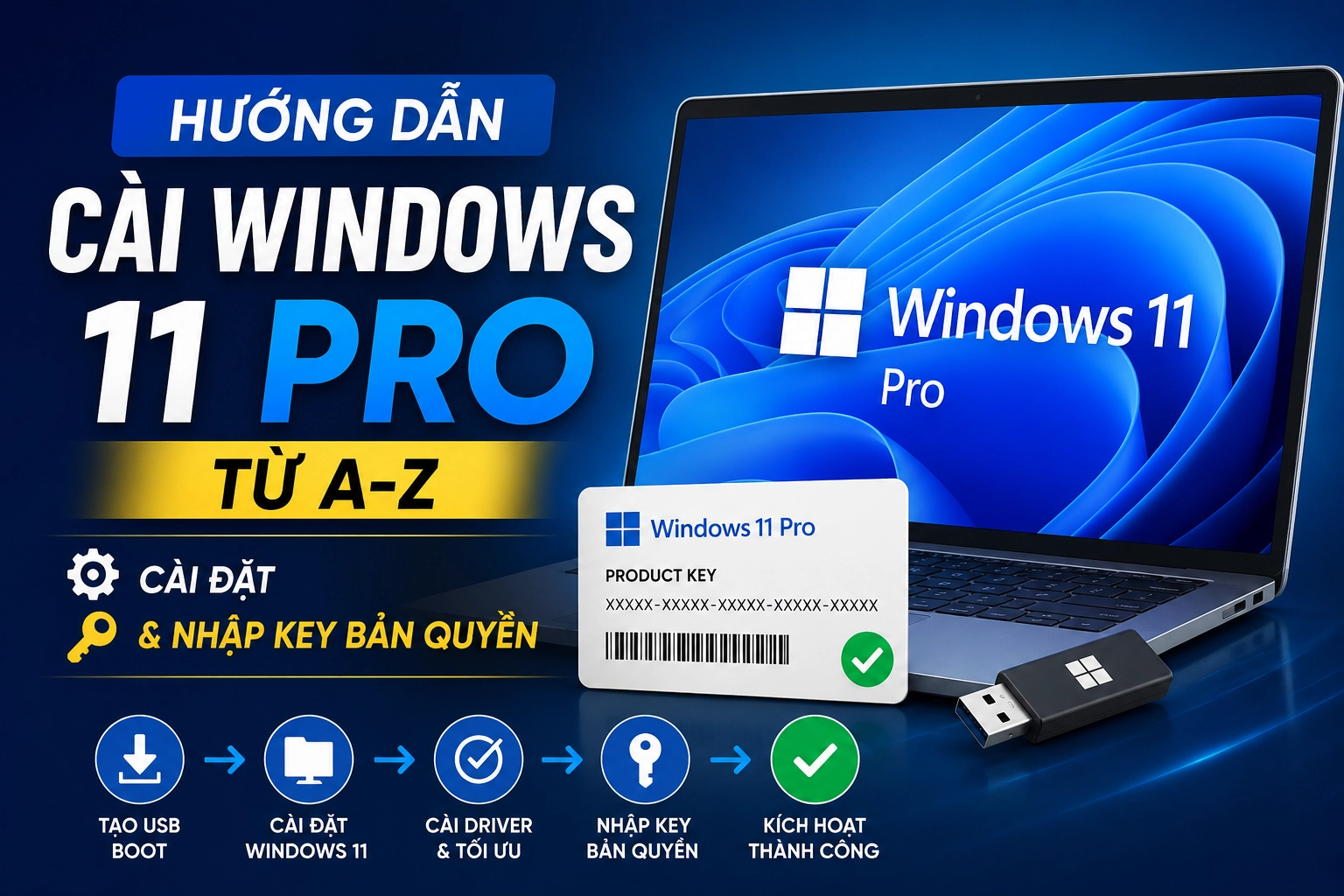
Windows 11 Pro Là Gì? Tại Sao Nên Cài?
Windows 11 Pro là phiên bản hệ điều hành cao cấp của Microsoft, dành cho người dùng cá nhân chuyên nghiệp và doanh nghiệp. So với Windows 11 Home, phiên bản Pro bổ sung các tính năng quan trọng:
- BitLocker – Mã hóa ổ đĩa bảo vệ dữ liệu
- Remote Desktop – Kết nối máy tính từ xa
- Hyper-V – Chạy máy ảo ngay trên Windows
- Windows Sandbox – Môi trường cô lập để test phần mềm
- Group Policy – Quản lý chính sách hệ thống nâng cao
- Domain Join – Kết nối vào mạng doanh nghiệp
Yêu Cầu Cấu Hình Tối Thiểu Để Cài Windows 11 Pro
Trước khi cài đặt, kiểm tra máy tính đáp ứng yêu cầu sau:
| Thành phần | Yêu cầu tối thiểu |
|---|---|
| CPU | 1 GHz, 2 nhân trở lên, 64-bit |
| RAM | 4 GB |
| Ổ cứng | 64 GB trở lên |
| Firmware | UEFI, hỗ trợ Secure Boot |
| TPM | TPM phiên bản 2.0 |
| Màn hình | 720p, tối thiểu 9 inch |
| DirectX | DirectX 12 / WDDM 2.x |
| Kết nối internet | Cần thiết để kích hoạt |
💡 Kiểm tra nhanh: Nhấn Win + R → gõ tpm.msc để kiểm tra TPM. Gõ msinfo32 để xem thông tin hệ thống.
Phần 1: Hướng Dẫn Cài Windows 11 Pro
Bước 1 – Tải File ISO Windows 11 Pro Chính Thức
- Truy cập trang chính thức của Microsoft: microsoft.com/software-download/windows11
- Kéo xuống mục “Download Windows 11 Disk Image (ISO)”
- Chọn “Windows 11 (multi-edition ISO for x64 devices)”
- Chọn ngôn ngữ → nhấn Confirm
- Nhấn 64-bit Download để tải file ISO (~6GB)
Bước 2 – Tạo USB Boot Cài Windows 11 Pro
Bạn cần USB tối thiểu 8GB. Có 2 cách phổ biến:
Cách 1: Dùng Rufus (Khuyến nghị)
- Tải Rufus tại rufus.ie
- Cắm USB vào máy tính → mở Rufus
- Tại Device: chọn đúng USB của bạn
- Tại Boot selection: nhấn SELECT → chọn file ISO vừa tải
- Tại Partition scheme: chọn GPT (máy UEFI) hoặc MBR (máy Legacy BIOS)
- Tại File system: để mặc định NTFS
- Nhấn START → chọn “Remove requirement for 4GB+ RAM, Secure Boot and TPM 2.0” nếu máy cũ không đáp ứng
- Xác nhận ghi đè dữ liệu USB → chờ hoàn thành (~10–15 phút)
Cách 2: Dùng Media Creation Tool
- Tải Media Creation Tool từ trang Microsoft
- Chấp nhận điều khoản → chọn “Create installation media”
- Chọn ngôn ngữ, edition (Windows 11), kiến trúc (64-bit)
- Chọn USB flash drive → chọn đúng USB
- Chờ tool tự động tải và tạo USB
Bước 3 – Vào BIOS/UEFI Và Boot Từ USB
- Khởi động lại máy tính
- Nhấn liên tục phím Boot (tùy hãng máy):
- Dell: F12
- ASUS / MSI: F8 hoặc F11
- Gigabyte: F12
- Lenovo: F12 hoặc Fn+F12
- HP: F9 hoặc Esc → F9
- Acer: F2 → Boot menu
- Trong Boot Menu, chọn USB của bạn → nhấn Enter
⚠️ Lưu ý: Nếu máy dùng UEFI, đảm bảo Secure Boot đang bật. Nếu dùng Rufus với bypass TPM, hãy tắt Secure Boot trước.
Bước 4 – Cài Đặt Windows 11 Pro Từng Bước
Khi màn hình Windows Setup xuất hiện:
4.1 – Chọn ngôn ngữ và định dạng
- Language to install: English (United States) hoặc tiếng Việt
- Time and currency format: Vietnamese (Vietnam)
- Keyboard: US
- Nhấn Next → Install Now
4.2 – Nhập key hoặc bỏ qua
- Nếu đã có key: nhập vào ô trống
- Nếu chưa có key: nhấn “I don't have a product key” để bỏ qua
4.3 – Chọn phiên bản Windows
- Chọn Windows 11 Pro → nhấn Next
- Tích chọn “I accept the Microsoft Software License Terms” → Next
4.4 – Chọn kiểu cài đặt
- Upgrade: giữ nguyên dữ liệu, nâng cấp từ Windows cũ
- ✅ Custom: Cài mới hoàn toàn (khuyến nghị để máy sạch và chạy tốt nhất)
4.5 – Phân vùng ổ cứng
- Chọn ổ đĩa muốn cài (thường là Drive 0)
- Xóa các partition cũ nếu cài mới: chọn từng partition → Delete
- Chọn vùng Unallocated Space → nhấn Next
💡 Windows sẽ tự tạo các partition hệ thống cần thiết (EFI, MSR, Recovery).
4.6 – Chờ cài đặt hoàn tất
- Quá trình cài đặt mất khoảng 15–30 phút tùy tốc độ máy
- Máy sẽ tự khởi động lại vài lần — không rút USB cho đến khi vào được màn hình thiết lập
Bước 5 – Thiết Lập Windows 11 Pro Sau Cài Đặt (OOBE)
Sau khi cài xong, màn hình thiết lập ban đầu xuất hiện:
- Chọn quốc gia: Vietnam → Yes
- Chọn bố cục bàn phím: US → Yes → Skip
- Kết nối mạng: kết nối WiFi hoặc Ethernet
- Đặt tên máy tính → Next (máy sẽ restart)
- Đăng nhập tài khoản Microsoft hoặc chọn “Sign-in options” → “Offline account” để dùng tài khoản local
- Đặt tên người dùng & mật khẩu
- Thiết lập bảo mật (câu hỏi bảo mật, PIN)
- Tùy chỉnh quyền riêng tư → tắt các tùy chọn không cần thiết → Accept
✅ Hoàn tất! Windows 11 Pro đã được cài đặt thành công.
Phần 2: Hướng Dẫn Nhập Key Windows 11 Pro
Các Loại Key Windows 11 Pro
| Loại Key | Mô tả | Phù hợp |
|---|---|---|
| Retail | Key bán lẻ chính hãng, dùng mãi mãi, chuyển máy được | Cá nhân |
| OEM | Gắn theo phần cứng, không chuyển máy | Máy tính mới |
| Volume License | Dành cho doanh nghiệp, quản lý tập trung | Công ty |
| Digital License | Liên kết tài khoản Microsoft, tự kích hoạt | Nâng cấp từ Win 10 |
Cách 1: Nhập Key Trong Quá Trình Cài Đặt
Khi màn hình “Activate Windows” xuất hiện trong quá trình cài đặt, nhập key theo định dạng:
XXXXX-XXXXX-XXXXX-XXXXX-XXXXXNhấn Next để tiếp tục cài đặt.
Cách 2: Nhập Key Sau Khi Cài Xong (Khuyến Nghị)
Qua Settings (Cách đơn giản nhất)
- Nhấn Win + I để mở Settings
- Vào System → Activation
- Tại mục “Activation state”, nhấn “Change” (hoặc “Change product key”)
- Nhập 25 ký tự key vào ô trống
- Nhấn Next → Activate
- Chờ Windows xác minh với server Microsoft (~1–2 phút)
- Thông báo “Windows is activated” = thành công ✅
Qua Command Prompt (CMD)
- Nhấn Win + X → chọn Terminal (Admin) hoặc Command Prompt (Admin)
- Nhập key bằng lệnh:
slmgr /ipk XXXXX-XXXXX-XXXXX-XXXXX-XXXXX - Kích hoạt online:
slmgr /ato - Kiểm tra trạng thái kích hoạt:
slmgr /xpr
💡 Nếu kích hoạt thành công, sẽ hiện hộp thoại “The machine is permanently activated”.
Cách 3: Kích Hoạt Bằng Tài Khoản Microsoft (Digital License)
Nếu trước đây bạn đã kích hoạt Windows 10/11 Pro hợp lệ trên máy này:
- Đăng nhập tài khoản Microsoft trong Settings → Accounts
- Vào Settings → System → Activation
- Nhấn “Troubleshoot” → “I changed hardware on this device recently”
- Chọn máy tính hiện tại → “This is the device I'm using right now”
- Nhấn Activate — Windows tự kích hoạt qua digital license
Xử Lý Lỗi Kích Hoạt Windows 11 Pro Thường Gặp
| Mã lỗi | Nguyên nhân | Cách khắc phục |
|---|---|---|
| 0xC004F213 | Key không hợp lệ với phiên bản | Kiểm tra lại key, đúng phiên bản Pro |
| 0xC004C003 | Key đã được dùng quá nhiều lần | Liên hệ Microsoft Support |
| 0x803F7001 | Không có key hợp lệ | Mua key mới hoặc dùng Digital License |
| 0x8007007B | Key sai định dạng | Nhập lại key, kiểm tra ký tự |
| 0xC004F074 | Không kết nối được server KMS | Kiểm tra kết nối mạng, thử lại sau |
📞 Liên hệ hỗ trợ Repu Digital: Gọi hotline hoặc liên hệ nếu kích hoạt online thất bại.
Câu Hỏi Thường Gặp (FAQ)
Tôi có thể cài Windows 11 Pro mà không cần TPM 2.0 không?
Có. Khi tạo USB bằng Rufus, chọn tùy chọn “Remove requirement for 4GB+ RAM, Secure Boot and TPM 2.0” để bypass yêu cầu này. Tuy nhiên Microsoft có thể không hỗ trợ cập nhật cho máy không đáp ứng yêu cầu tối thiểu.
Key Windows 10 Pro có dùng để kích hoạt Windows 11 Pro được không?
Được. Microsoft cho phép nâng cấp miễn phí từ Windows 10 lên Windows 11. Key Windows 10 Pro hợp lệ sẽ kích hoạt được Windows 11 Pro trên cùng thiết bị đó.
Cài Windows 11 có mất dữ liệu không?
Phụ thuộc vào kiểu cài đặt. Nếu chọn Custom (Clean Install) và format ổ đĩa thì mất toàn bộ dữ liệu. Nếu chọn Upgrade thì giữ nguyên dữ liệu. Hãy backup dữ liệu quan trọng trước khi thực hiện.
Sau khi đổi mainboard, Windows 11 có bị mất kích hoạt không?
OEM key sẽ mất kích hoạt vì gắn liền với phần cứng gốc. Retail key có thể chuyển sang máy mới. Digital license liên kết tài khoản Microsoft — vào mục Activation Troubleshoot để liên kết lại với thiết bị mới.
Có thể cài Windows 11 Pro lên SSD không?
Hoàn toàn được và rất khuyến nghị. Cài Windows lên SSD giúp hệ điều hành khởi động nhanh hơn 3–5 lần so với HDD thông thường, cải thiện đáng kể trải nghiệm sử dụng hàng ngày.
Kết Luận
Cài đặt và kích hoạt Windows 11 Pro không quá phức tạp nếu bạn làm đúng từng bước. Tóm tắt quy trình:
- ✅ Tải ISO Windows 11 Pro từ trang Microsoft chính thức
- ✅ Tạo USB boot bằng Rufus hoặc Media Creation Tool
- ✅ Boot từ USB, cài đặt và chọn phiên bản Windows 11 Pro
- ✅ Thiết lập ban đầu (OOBE)
- ✅ Nhập key qua Settings hoặc CMD để kích hoạt bản quyền
Sử dụng key bản quyền chính hãng để đảm bảo nhận được đầy đủ các bản cập nhật bảo mật từ Microsoft và tránh các rủi ro từ phần mềm crack.
